
Guide de démarrage
De l'achat à votre première livraison
Dix étapes simples, avec les écrans que vous verrez. Votre accès est ouvert dès le paiement : comptez une dizaine de minutes pour tout mettre en place.
Choisissez votre forfait et payez
Sur relais360.com, section Forfaits, cliquez sur S'abonner. Sur la page sécurisée de Stripe, entrez le nom de votre entreprise, votre courriel et votre carte.
- Essentiel : 50 $ par mois, jusqu'à 150 envois par mois.
- Pro : 175 $ par mois, envois illimités.
Votre espace Relais 360 est créé automatiquement, à la seconde où le paiement est confirmé.
Ouvrez le courriel de bienvenue
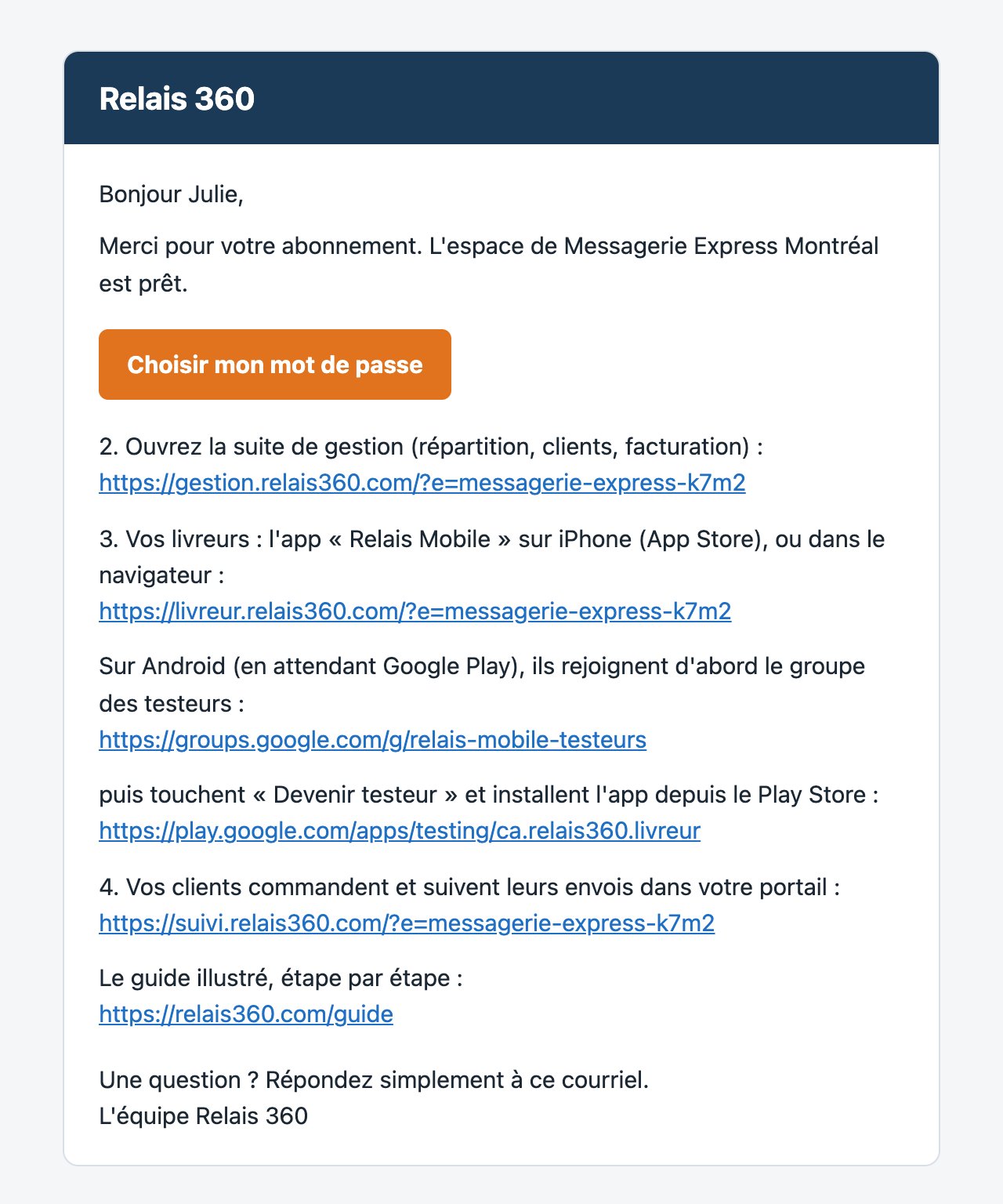
Dans la minute, vous recevez « Bienvenue dans Relais 360 » (regardez aussi dans les courriels indésirables). Cliquez sur Choisir mon mot de passe.
Gardez ce courriel : il contient les adresses de vos trois applications, la suite de gestion, l'app de vos livreurs et le portail de vos clients.
Entrez dans la suite de gestion et mettez votre marque
Connectez-vous avec votre courriel et votre nouveau mot de passe. Dans Paramètres, entrez le nom, le téléphone et l'adresse de votre entreprise.
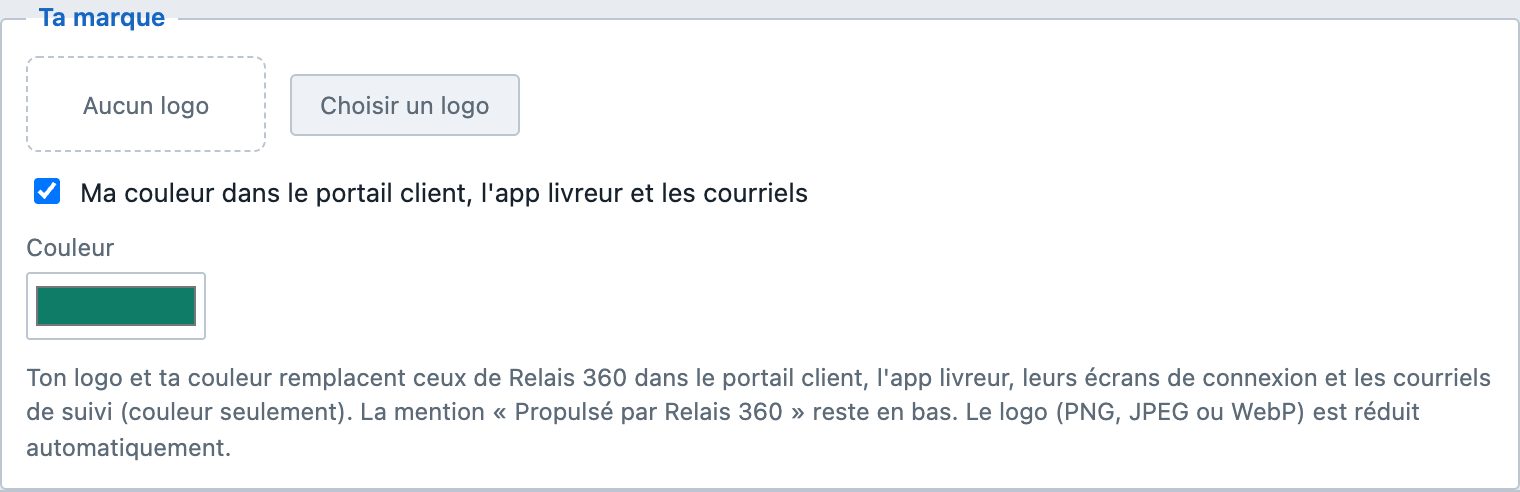
Sous Ta marque, ajoutez votre logo et choisissez votre couleur : vos clients et vos livreurs les verront dans leur portail, leur app et les courriels de suivi.
Ajoutez vos livreurs
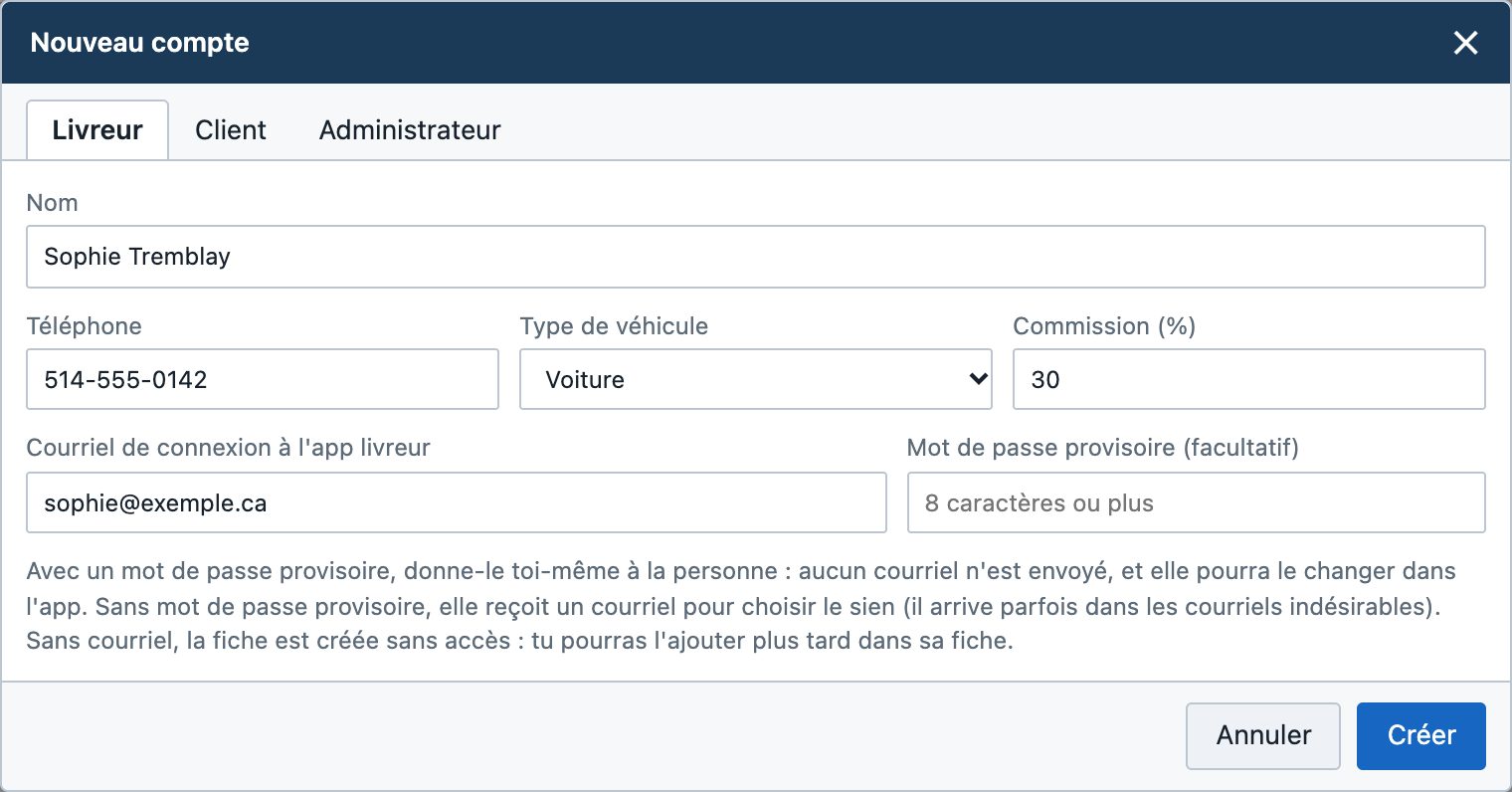
- Menu de votre compte (votre nom, en haut à droite), puis Nouveau compte et l'onglet Livreur. Ou page Livreurs et comptes, bouton Nouveau.
- Entrez son nom, son téléphone et son courriel, puis Créer.
- Il reçoit un courriel pour choisir son mot de passe, ouvre Relais Mobile sur son téléphone (iPhone ou Android) à l'adresse livreur.relais360.com, se connecte, puis touche « Ajouter à l'écran d'accueil » : l'app a son icône comme les autres. Elle arrive aussi sur l'App Store et Google Play.
Il voit tout de suite ses commandes, avec l'itinéraire et chaque étape à cocher.
Ajoutez vos clients
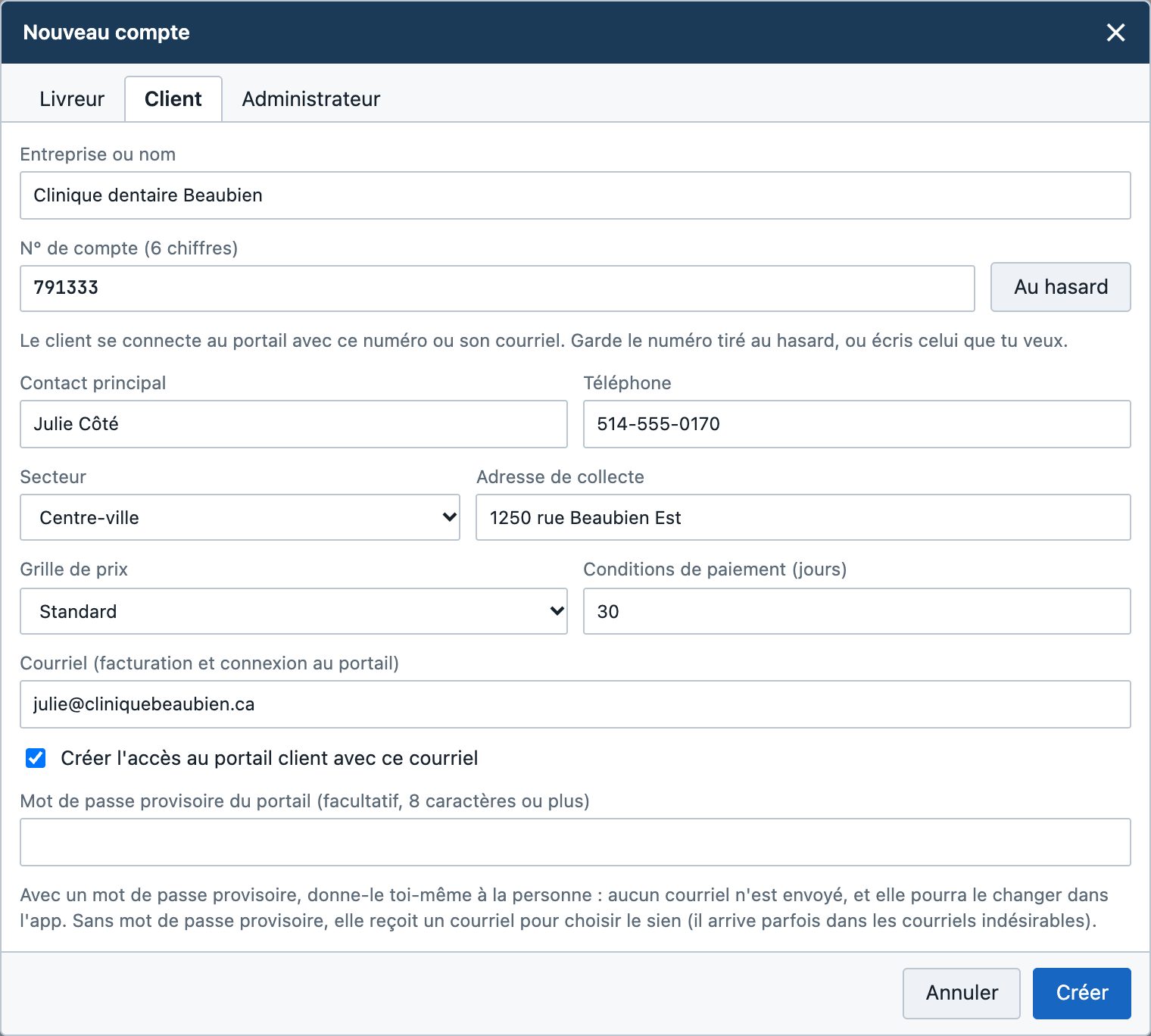
Nouveau compte, onglet Client : nom de l'entreprise, contact et adresse de collecte. Le numéro de compte est choisi pour vous.
Laissez cochée la case Créer l'accès au portail client avec ce courriel : votre client reçoit son accès par courriel et peut commander et suivre ses envois lui-même.
Entrez une commande
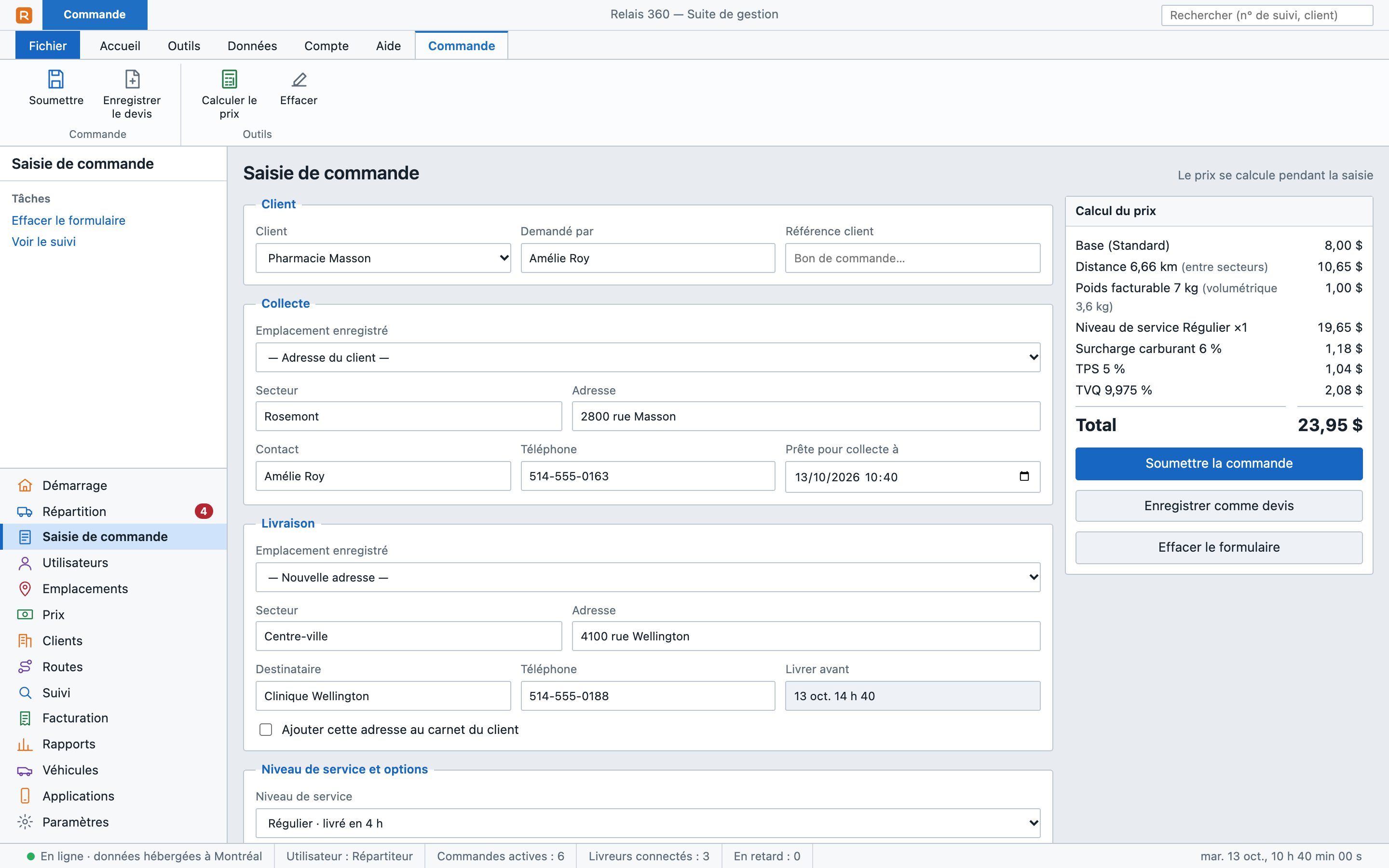
Module Saisie de commande : choisissez le client, l'adresse de collecte et celle de livraison, le niveau de service et les options.
Le prix se calcule en direct, avec la distance par la route. Soumettre la commande : elle apparaît aussitôt dans la répartition. Vos clients peuvent aussi commander eux-mêmes dans leur portail.
Assignez-la à un livreur
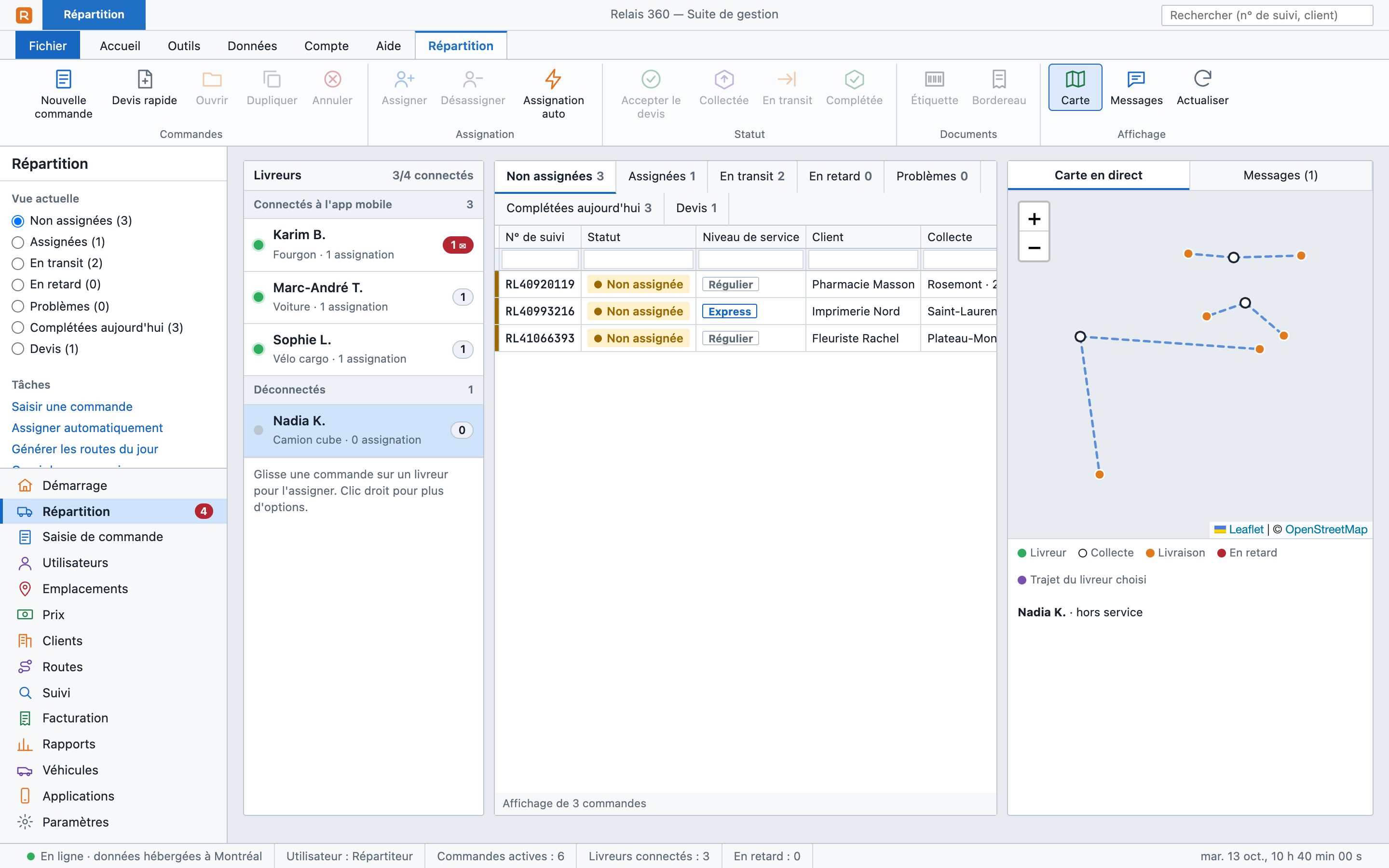
Module Répartition : glissez la commande sur un livreur, ou cliquez sur Assignation auto pour donner chaque commande au livreur le plus proche.
La carte montre vos livreurs en direct ; les retards et les problèmes signalés ressortent en couleur.
Le livreur collecte et livre
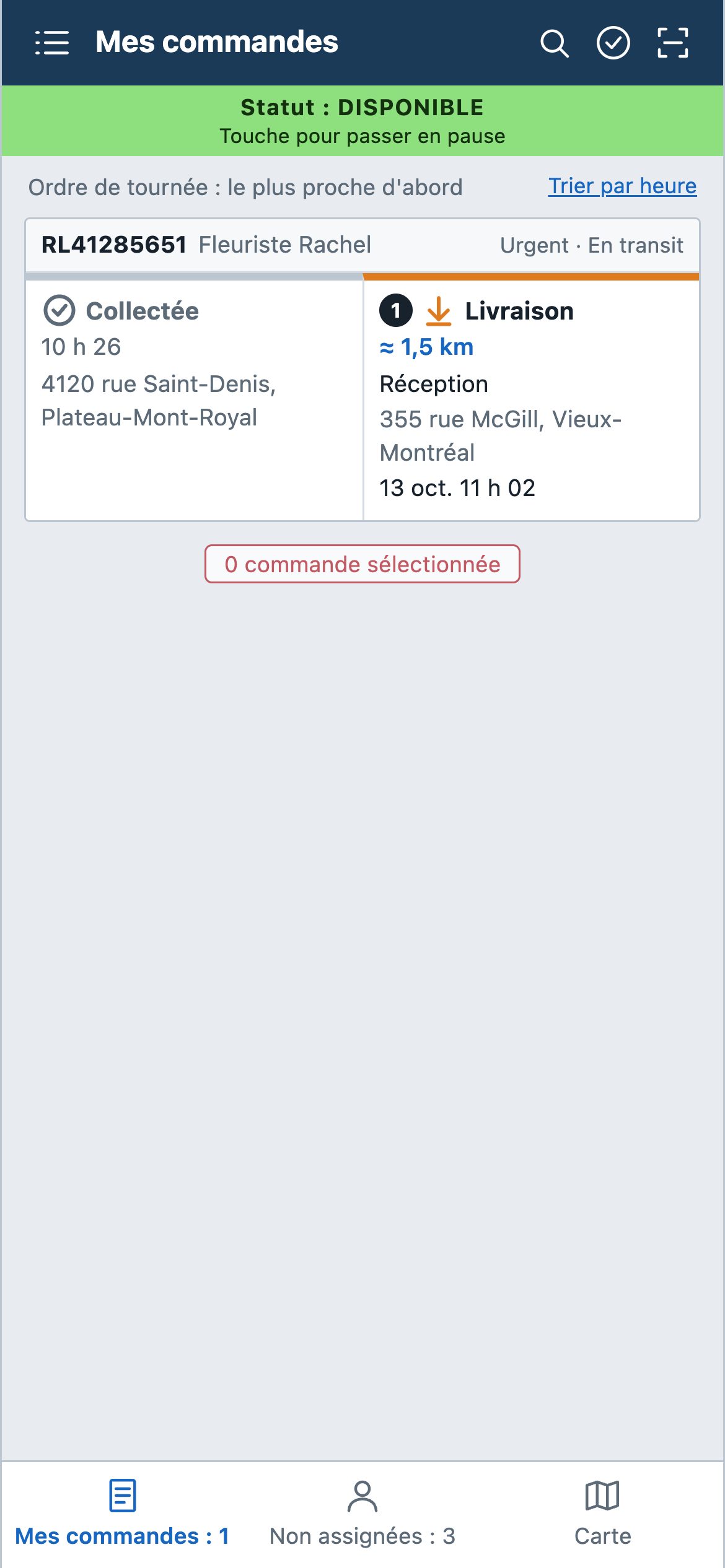
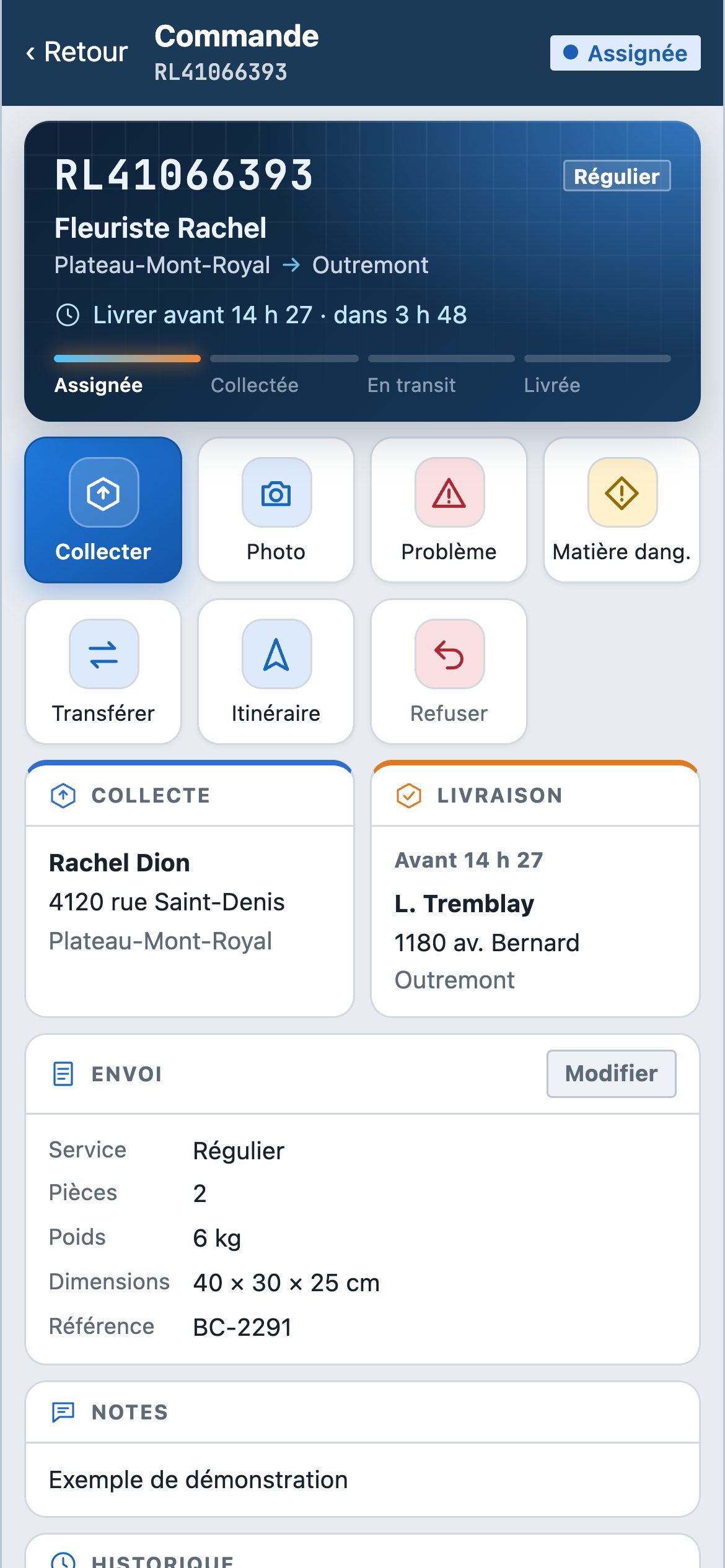
Dans Relais Mobile, le livreur reçoit une notification, touche Collecter au ramassage, puis Livrer à destination : une photo du colis, la signature ou « laissé sur place », et c'est confirmé.
D'un seul geste, il ouvre l'itinéraire (Google Maps, Plans ou Waze), appelle le client, signale un problème (fermé, absent…) ou une matière dangereuse, ou transfère la commande à un collègue.
Votre client suit tout, en direct
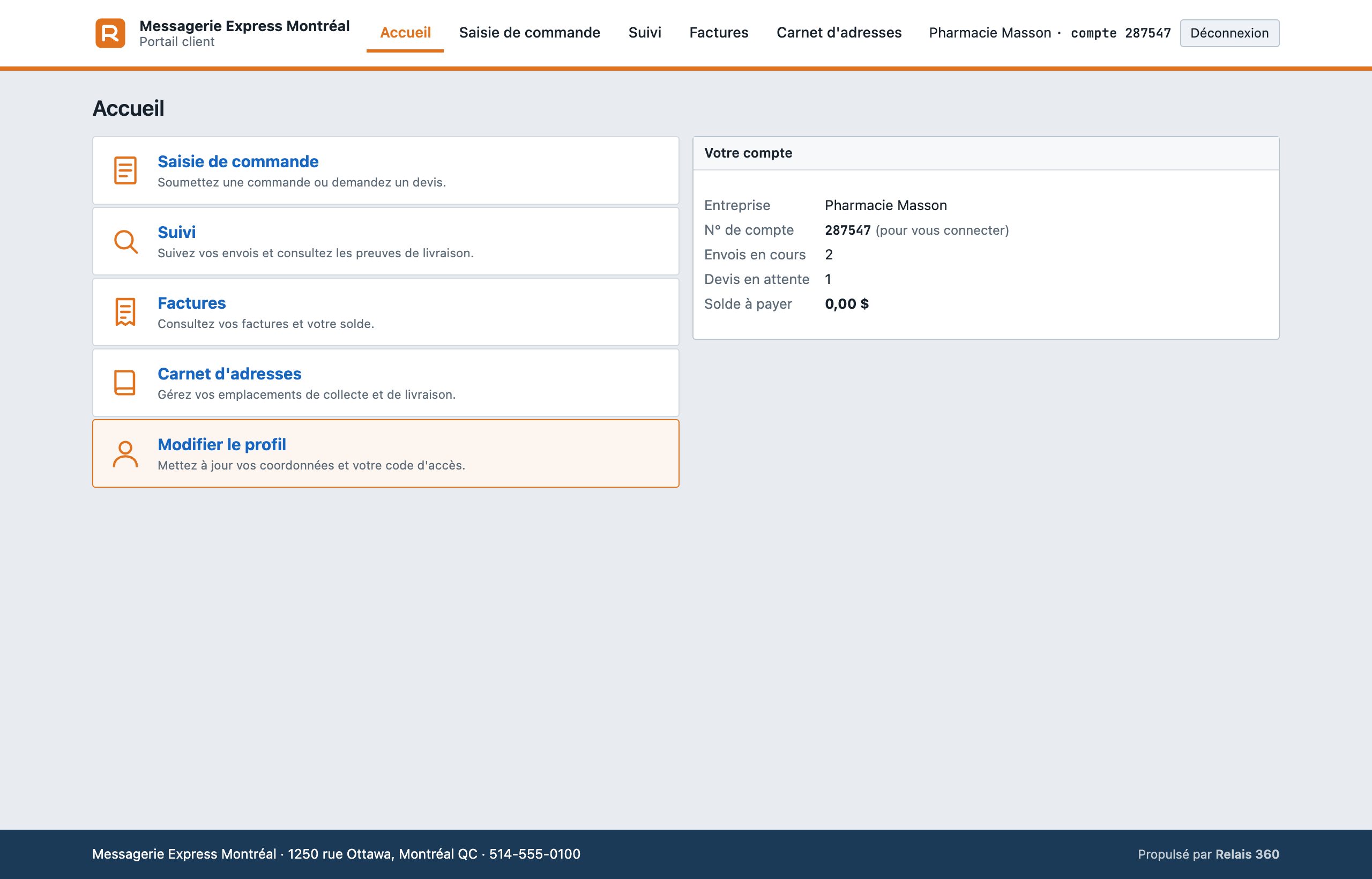
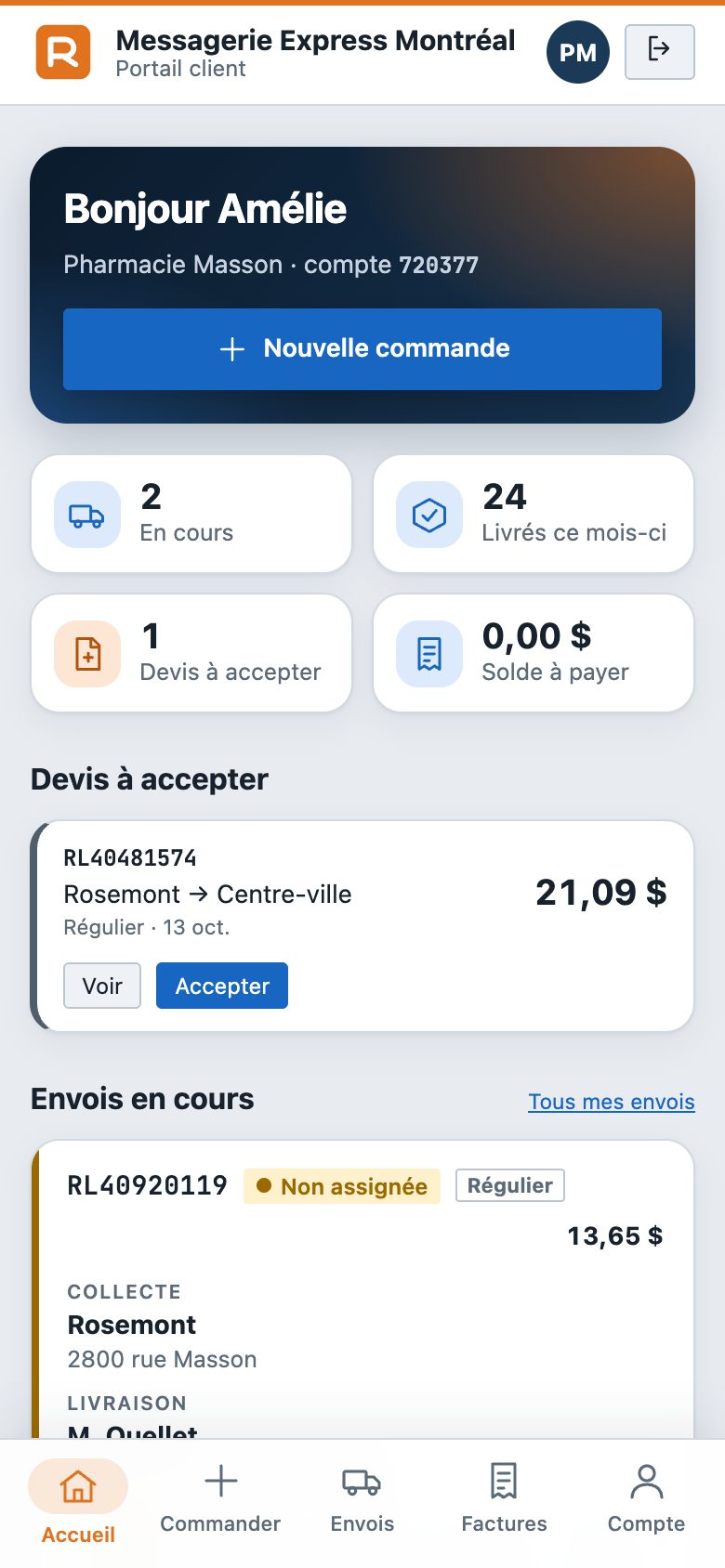
Dans son portail, votre client voit la progression de chaque envoi (reçue, assignée, collectée, livrée), accepte ses devis, retrouve ses preuves de livraison et ses factures.
Il reçoit aussi un courriel à la collecte et à la livraison, à votre nom et à votre couleur.
Facturez
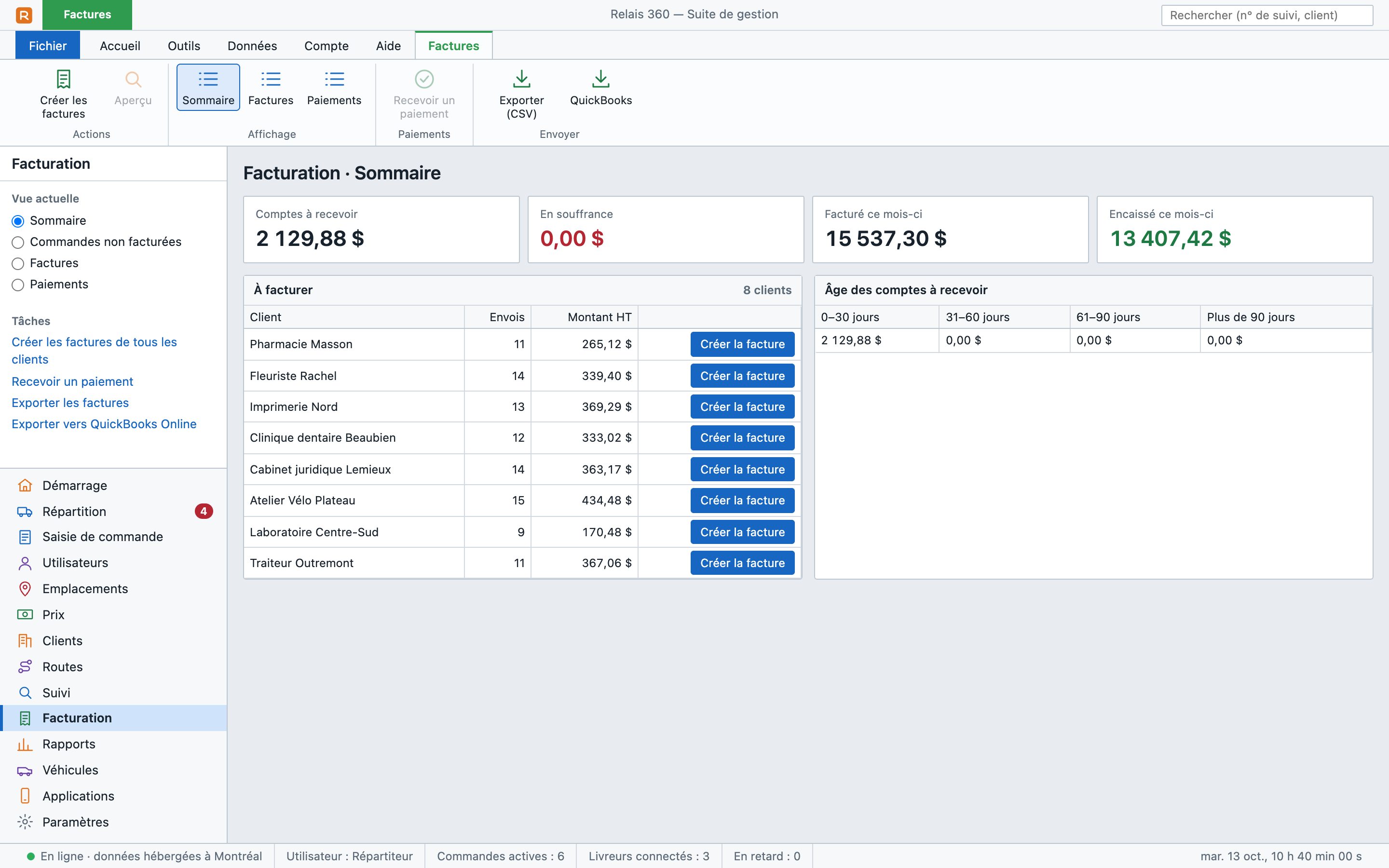
Module Facturation : regroupez les envois livrés de chaque client sur une facture, avec la TPS et la TVQ. Imprimez-la ou envoyez-la, suivez les paiements, et exportez le tout vers QuickBooks Online.
Vous préférez voir tout ça en vidéo ?
Une visite complète de Relais 360, de la commande à la facture. Une question ? Écrivez-nous à admin@relais360.com.